

Member
- Bài viết
- 40
- Điểm tương tác
- 0
- Điểm
- 6
Trong kỷ nguyên số hóa hiện nay, dữ liệu chính là tài sản quý giá nhất. Tuy nhiên, rủi ro mất dữ liệu do hỏng phần cứng, virus tấn công hay đơn giản là sự bất tiện khi không thể truy cập tài liệu công việc khi rời khỏi văn phòng đang là nỗi ám ảnh của nhiều người. Đừng để những rủi ro đó cản trở công việc của bạn. Chính vì vậy, chúng tôi biên soạn nội dung này để hướng dẫn bạn cách đồng bộ tệp OneDrive với Windows một giải pháp đám mây tích hợp sẵn, miễn phí và cực kỳ mạnh mẽ.
 Nhiều người dùng vẫn giữ thói quen "Copy - Paste" dữ liệu ra ổ cứng ngoài hoặc USB để sao lưu. Cách làm này gọi là sao lưu tĩnh. Ngược lại, đồng bộ tệp OneDrive với Windows là quá trình động và thông minh hơn rất nhiều.
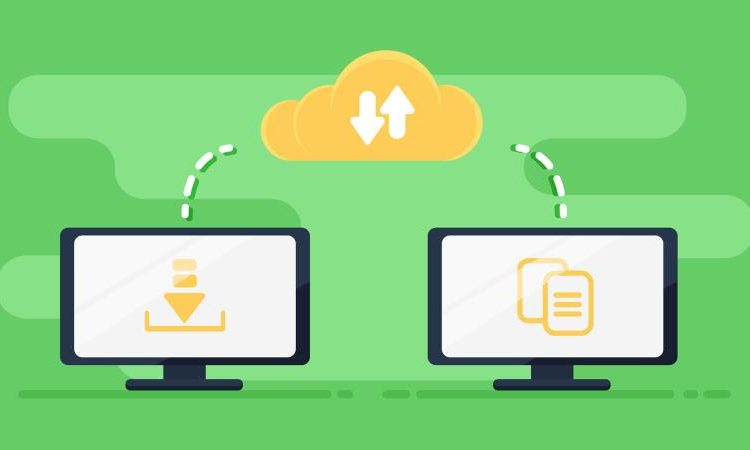
Đồng bộ (Sync): Đây là quá trình diễn ra theo thời gian thực (Real-time). Ngay khi bạn gõ thêm một dòng chữ vào file Word và nhấn Save, OneDrive sẽ tự động cập nhật thay đổi đó lên đám mây và đẩy xuống tất cả các thiết bị khác (điện thoại, máy tính bảng, laptop ở nhà) mà bạn đang đăng nhập.
 Việc thiết lập đồng bộ tệp OneDrive với Windows mang lại 3 lợi ích thay đổi hoàn toàn cách bạn làm việc:
Làm việc liền mạch (Seamless Workflow): Tưởng tượng văn phòng của bạn giờ đây nằm gọn trong một đám mây kỹ thuật số. Bạn đang làm dở tài liệu ở công ty? Cứ thoải mái đóng máy lại. Khi mở laptop ở nhà hay check điện thoại trên đường đi, file đó đã nằm sẵn ở đó, cập nhật đến từng dấu chấm phẩy cuối cùng. Không cần thao tác thủ công, chỉ có dòng chảy công việc trôi chảy tuyệt đối.
Cỗ máy thời gian (Version History): Nếu bạn lỡ tay xóa nhầm một đoạn văn quan trọng và đã lỡ lưu (Save) lại? Hay đồng nghiệp lỡ tay chỉnh sửa sai file Excel dùng chung? Với OneDrive, bạn chỉ cần click chuột phải, chọn Version History để khôi phục lại phiên bản của ngày hôm qua, hay tuần trước chỉ trong vài giây.
Bảo vệ trước Ransomware: Mã độc tống tiền (Ransomware) thường mã hóa toàn bộ file trên máy tính và đòi tiền chuộc. Nếu bạn đã đồng bộ tệp OneDrive với Windows, Microsoft sẽ phát hiện cuộc tấn công và cho phép bạn khôi phục toàn bộ kho dữ liệu về thời điểm trước khi bị virus tấn công.
Đó là lý do bạn cần thiết lập đồng bộ tệp OneDrive với Windows ngay lập tức. Sự an toàn của dữ liệu không thể chờ đợi.
 Trước khi bắt tay vào thực hiện đồng bộ tệp OneDrive với Windows, bạn cần xác định mình đang sử dụng loại tài khoản nào. Windows 10 và 11 cho phép chạy song song cả hai loại này.
Tài khoản: Sử dụng tài khoản Microsoft cá nhân miễn phí (đuôi @outlook.com, @gmail.com, @hotmail.com...).
Mục đích: Lưu trữ ảnh gia đình, tài liệu cá nhân. Dung lượng mặc định thường là 5GB.
Tài khoản: Sử dụng tài khoản Microsoft 365 do công ty, tổ chức hoặc trường học cấp (thường có tên miền riêng, ví dụ: nhanvien@mso.vn).
Mục đích: Lưu trữ dữ liệu công việc, bảo mật cao cấp. Dung lượng thường từ 1TB (1024GB) trở lên.
Bạn hoàn toàn có thể đồng bộ tệp OneDrive với Windows cho cả hai tài khoản này cùng lúc. Chúng hoạt động độc lập và không bao giờ trộn lẫn dữ liệu của nhau.
 Dưới đây là quy trình chuẩn nhất, bao gồm cả những "mẹo ngầm" mà ít người chia sẻ để giúp máy tính của bạn hoạt động mượt mà nhất.
Nhấn phím Windows trên bàn phím (hoặc click vào nút Start ở góc trái màn hình).
Gõ từ khóa: OneDrive.
Click chọn biểu tượng ứng dụng OneDrive.
Một cửa sổ đăng nhập hiện ra. Hãy nhập địa chỉ Email của bạn vào và nhấn Sign in (Đăng nhập).
Nhập mật khẩu (Password) và mã xác thực 2 lớp (nếu có).
Vấn đề: Mặc định, OneDrive sẽ tạo thư mục lưu trữ tại ổ C:\Users[Tên_bạn]\OneDrive. Ổ C chính là nơi chứa hệ điều hành Windows. Nếu ổ C của bạn là ổ SSD dung lượng thấp (thường là 120GB hoặc 250GB), việc lưu trữ dữ liệu OneDrive tại đây sẽ nhanh chóng làm đầy ổ C, gây ra hiện tượng máy tính chạy chậm, lag, hoặc lỗi Windows.
Giải pháp:
Khi màn hình hiện thông báo "Your OneDrive folder is here" (Thư mục OneDrive của bạn ở đây), ĐỪNG vội bấm Next.
Hãy nhìn xuống dưới và bấm vào dòng chữ nhỏ: Change location (Thay đổi vị trí).
Một cửa sổ chọn thư mục hiện ra. Hãy chọn sang ổ đĩa D hoặc E (ổ chứa dữ liệu).
Tạo một thư mục mới đặt tên là "OneDrive Data" và chọn nó.
Lúc này, đường dẫn sẽ chuyển sang ổ E. Bấm Next để tiếp tục.
Các tùy chọn:
Desktop: Màn hình chính.
Documents: Thư mục Tài liệu.
Pictures: Thư mục Hình ảnh.
Cơ chế hoạt động: Khi bạn tích chọn (ví dụ chọn Desktop), OneDrive sẽ di chuyển toàn bộ file đang nằm trên màn hình Desktop của bạn vào trong thư mục OneDrive.
*Lưu ý: Sau khi kích hoạt, bạn sẽ thấy các icon trên màn hình có thêm dấu tích màu xanh lá cây. Điều này có nghĩa là file của bạn đã an toàn. Nếu máy tính hỏng, bạn mua máy mới, đăng nhập OneDrive, toàn bộ icon trên màn hình cũ sẽ tự động xuất hiện lại trên máy mới.
Mở File Explorer (This PC) bằng cách nhấn tổ hợp phím Windows + E.
Nhìn sang cột bên trái, bạn sẽ thấy xuất hiện một biểu tượng đám mây có tên OneDrive - Personal hoặc OneDrive - [Tên Công Ty].
Click vào đó, bạn sẽ thấy dữ liệu của mình bắt đầu xuất hiện.
Chúc mừng! Bạn đã hoàn thành việc thiết lập đồng bộ tệp OneDrive với Windows.
 Nỗi sợ lớn nhất của người dùng là: "Dữ liệu trên mây của tôi có tới 1TB, nhưng ổ cứng laptop chỉ có 256GB thì làm sao chứa hết?". Câu trả lời nằm ở tính năng Files On-Demand.
Hãy chú ý cột Status (Trạng thái) trong thư mục OneDrive:
Biểu tượng đám mây xanh (Online-only):
File này chỉ nằm trên server của Microsoft. Nó không chiếm 1 byte nào trên ổ cứng của bạn.
Bạn vẫn nhìn thấy tên file, ngày tháng, kích thước.
Yêu cầu: Phải có mạng Internet mới mở được.
Biểu tượng vòng tròn xanh, tích xanh lá cây (Locally available):
Khi bạn click đúp mở một file "đám mây", nó sẽ tải về máy và biến thành biểu tượng này.
File này chiếm dung lượng ổ cứng và có thể mở khi không có mạng (Offline).
Cơ chế thông minh: Nếu ổ cứng bị đầy, Windows sẽ tự động biến các file này trở lại thành "đám mây" để giải phóng bộ nhớ.
Biểu tượng vòng tròn xanh đặc, tích trắng (Always keep on this device):
Bạn muốn một thư mục luôn luôn có sẵn trên máy để đi công tác nơi không có mạng?
Chuột phải vào thư mục đó -> Chọn "Always keep on this device".
File sẽ được tải về vĩnh viễn và không bao giờ bị xóa tự động.
Bước 1: Vào Settings của OneDrive.
Bước 2: Chọn tab Sync and backup (hoặc Network ở bản cũ) -> Chọn Advanced settings.
Bước 3: Tại mục Limit download rate (Tốc độ tải xuống) và Limit upload rate (Tốc độ tải lên), bạn có thể nhập con số giới hạn (ví dụ: 1000 KB/s).
 Để sử dụng thành thạo việc đồng bộ tệp OneDrive với Windows, bạn cần nắm vững các quy tắc hành xử với file.
Đây là sai lầm phổ biến nhất gây mất dữ liệu. Vì cơ chế đồng bộ là 2 chiều.
Cách làm đúng: Nếu bạn chỉ muốn xóa file khỏi máy tính để nhẹ máy nhưng vẫn giữ trên mây, hãy chuột phải vào file đó -> Chọn "Free up space" (Giải phóng dung lượng). File sẽ lập tức biến thành biểu tượng Đám mây.
Cách cứu dữ liệu: Nếu lỡ tay nhấn Delete, đừng hoảng loạn.
Bước 1: Truy cập vào website: onedrive.live.com (hoặc trang web portal của công ty).
Bước 2: Nhìn menu bên trái, chọn Recycle Bin (Thùng rác).
Bước 3: Chọn file đã xóa và nhấn Restore.
*Lưu ý: Thời gian lưu trữ trong thùng rác là 30 ngày (với tài khoản cá nhân) và 93 ngày (với tài khoản doanh nghiệp).
- Bước 1: Chuột phải vào file nằm trong thư mục OneDrive trên thiết bị máy tính.
- Bước 2: Chọn biểu tượng Share (có logo OneDrive xanh).
- Bước 3: Tại bảng hiện ra, bạn có thể:
Thiết lập quyền: Bấm vào dòng Anyone with the link can edit để chỉnh sửa:
Nguyên nhân: Thường do có một file đang được mở bởi ứng dụng khác (ví dụ file Word đang mở nhưng bị treo), hoặc tên file chứa ký tự lạ mà Windows không hiểu.
Cách xử lý:
Hãy lưu và đóng tất cả các file Office đang mở.
Nếu không hết, hãy khởi động lại ứng dụng OneDrive (Close OneDrive rồi mở lại).
Cách mạnh nhất (Reset): Nhấn tổ hợp phím Windows + R, dán dòng lệnh sau và nhấn Enter:
%localappdata%\Microsoft\OneDrive\onedrive.exe /reset
Lệnh này sẽ cài đặt lại toàn bộ tiến trình đồng bộ (không mất dữ liệu) để sửa lỗi treo.
Cách xử lý: Click chuột trái vào biểu tượng đám mây để xem thông báo lỗi cụ thể.
Name contains invalid characters: Tên file chứa ký tự cấm như: " * : < > ? / \ |. Hãy đổi tên file.
Path too long: Đường dẫn bị quá dài. Ví dụ bạn lưu file trong quá nhiều thư mục lồng nhau (D:\CongViec\Nam2024\DuAnA\TaiLieu\HinhAnh\BanThao...). Windows giới hạn đường dẫn khoảng 400 ký tự. Hãy di chuyển file ra thư mục ngắn hơn.
File too large: File vượt quá kích thước cho phép (dù hiện nay OneDrive đã hỗ trợ file lên tới 250GB, nhưng mạng yếu có thể gây lỗi này).
Dấu hiệu: File bị nhân đôi, thêm hậu tố tên máy tính.
Cách xử lý: Bạn phải mở cả 2 file lên, so sánh thủ công nội dung và chọn giữ lại bản nào, sau đó xóa bản kia đi.
Cách xử lý: Vào Settings -> Tab Settings -> Tích chọn ô "Start OneDrive automatically when I sign in to Windows".
- Bước 1: Click biểu tượng OneDrive -> Bánh răng -> Pause syncing.
- Bước 2: Chọn thời gian: 2 giờ, 8 giờ hoặc 24 giờ.
- Bước 3: Sau thời gian này, quá trình đồng bộ sẽ tự động tiếp tục.
- Bước 1: Vào Settings -> Account -> Click vào dòng Unlink this PC.
- Bước 2: Hệ quả: Máy tính sẽ ngắt kết nối với đám mây.
Các file đang ở trạng thái Online-only (đám mây) sẽ biến mất khỏi máy tính (nhưng vẫn còn trên web).
Các file đã tải về máy (tích xanh) sẽ vẫn nằm lại trên ổ cứng máy tính.
Dữ liệu trên đám mây KHÔNG BAO GIỜ bị mất khi bạn thực hiện thao tác này.
Nếu tôi xóa file trong thư mục OneDrive trên máy tính, file trên đám mây có bị mất không?
Có. Vì cơ chế đồng bộ tệp OneDrive với Windows là hai chiều (2-way sync), nên hành động xóa file trên máy tính cũng sẽ xóa file đó trên đám mây và các thiết bị khác.
Mẹo: Hãy dùng tính năng "Free up space" nếu chỉ muốn giải phóng dung lượng máy. Nếu lỡ xóa, hãy vào Thùng rác trên web OneDrive để khôi phục.
Tại sao máy tính báo "lỗi OneDrive không đồng bộ" dù mạng vẫn bình thường?
Tình trạng lỗi OneDrive không đồng bộ thường do một số nguyên nhân như: Tên tệp chứa ký tự đặc biệt, đường dẫn tệp quá dài, tệp đang được mở bởi ứng dụng khác, hoặc dung lượng lưu trữ đám mây của bạn đã đầy (hãy kiểm tra thanh trạng thái dung lượng).
Tôi có thể đồng bộ OneDrive sang ổ cứng ngoài hoặc thẻ nhớ SD được không?
Có thể. Khi thiết lập cài đặt ban đầu (hoặc khi chọn Unlink this PC để cài lại), ở bước chọn vị trí thư mục, bạn có thể trỏ đường dẫn sang ổ cứng ngoài. Tuy nhiên, ổ cứng đó phải được định dạng NTFS và phải luôn kết nối với máy tính để quá trình đồng bộ tệp OneDrive với Windows diễn ra liên tục.
OneDrive miễn phí bao nhiêu dung lượng? Làm sao để có thêm?
Mặc định tài khoản Microsoft cá nhân chỉ có 5GB miễn phí. Nếu bạn cần lưu trữ nhiều dữ liệu công việc, hãy cân nhắc nâng cấp lên các gói Microsoft 365. Tại MSO, chúng tôi cung cấp các gói Business Basic/Standard với dung lượng lên tới 1TB (1024GB) cho mỗi người dùng.
Tắt máy tính thì OneDrive có tiếp tục đồng bộ không?
Không. OneDrive là phần mềm chạy trên nền hệ điều hành Windows. Khi bạn tắt máy hoặc để máy ở chế độ ngủ (Sleep), quá trình đồng bộ OneDrive sẽ tạm dừng.
Nếu bạn là doanh nghiệp đang tìm kiếm giải pháp quản lý dữ liệu tập trung, cần dung lượng lưu trữ lớn và bảo mật cao cấp, hãy liên hệ ngay với MSO. Đội ngũ chuyên gia của chúng tôi luôn sẵn sàng tư vấn giải pháp Microsoft 365 tối ưu nhất, hỗ trợ kỹ thuật chuyên sâu giúp doanh nghiệp của bạn vận hành trơn tru và an toàn.
Đừng để dữ liệu quý giá gặp rủi ro thêm một ngày nào nữa. Hãy bắt đầu đồng bộ ngay hôm nay!
---------------------------------------------------------
Fanpage: MSO.vn - Microsoft 365 Việt Nam
Hotline: 024.9999.7777
Tại sao "Đồng bộ hóa" lại quan trọng hơn "Sao chép" thủ công?
Phân biệt khái niệm
Sao chép (Copy): Bạn tạo ra một bản sao tại thời điểm đó. Nếu 5 phút sau bạn sửa file gốc, bản sao trong USB sẽ trở nên lỗi thời. Bạn phải nhớ copy lại liên tục.Đồng bộ (Sync): Đây là quá trình diễn ra theo thời gian thực (Real-time). Ngay khi bạn gõ thêm một dòng chữ vào file Word và nhấn Save, OneDrive sẽ tự động cập nhật thay đổi đó lên đám mây và đẩy xuống tất cả các thiết bị khác (điện thoại, máy tính bảng, laptop ở nhà) mà bạn đang đăng nhập.
Lợi ích cốt lõi khi tiến hành đồng bộ tệp OneDrive
Làm việc liền mạch (Seamless Workflow): Tưởng tượng văn phòng của bạn giờ đây nằm gọn trong một đám mây kỹ thuật số. Bạn đang làm dở tài liệu ở công ty? Cứ thoải mái đóng máy lại. Khi mở laptop ở nhà hay check điện thoại trên đường đi, file đó đã nằm sẵn ở đó, cập nhật đến từng dấu chấm phẩy cuối cùng. Không cần thao tác thủ công, chỉ có dòng chảy công việc trôi chảy tuyệt đối.
Cỗ máy thời gian (Version History): Nếu bạn lỡ tay xóa nhầm một đoạn văn quan trọng và đã lỡ lưu (Save) lại? Hay đồng nghiệp lỡ tay chỉnh sửa sai file Excel dùng chung? Với OneDrive, bạn chỉ cần click chuột phải, chọn Version History để khôi phục lại phiên bản của ngày hôm qua, hay tuần trước chỉ trong vài giây.
Bảo vệ trước Ransomware: Mã độc tống tiền (Ransomware) thường mã hóa toàn bộ file trên máy tính và đòi tiền chuộc. Nếu bạn đã đồng bộ tệp OneDrive với Windows, Microsoft sẽ phát hiện cuộc tấn công và cho phép bạn khôi phục toàn bộ kho dữ liệu về thời điểm trước khi bị virus tấn công.
Đó là lý do bạn cần thiết lập đồng bộ tệp OneDrive với Windows ngay lập tức. Sự an toàn của dữ liệu không thể chờ đợi.
Phân biệt OneDrive Cá nhân vs OneDrive Doanh nghiệp
OneDrive Personal (Cá nhân)
Nhận diện: Biểu tượng đám mây màu Trắng (hoặc xám khi chưa đăng nhập) trên thanh Taskbar.Tài khoản: Sử dụng tài khoản Microsoft cá nhân miễn phí (đuôi @outlook.com, @gmail.com, @hotmail.com...).
Mục đích: Lưu trữ ảnh gia đình, tài liệu cá nhân. Dung lượng mặc định thường là 5GB.
OneDrive for Business (Doanh nghiệp)
Nhận diện: Biểu tượng đám mây màu Xanh dương.Tài khoản: Sử dụng tài khoản Microsoft 365 do công ty, tổ chức hoặc trường học cấp (thường có tên miền riêng, ví dụ: nhanvien@mso.vn).
Mục đích: Lưu trữ dữ liệu công việc, bảo mật cao cấp. Dung lượng thường từ 1TB (1024GB) trở lên.
Bạn hoàn toàn có thể đồng bộ tệp OneDrive với Windows cho cả hai tài khoản này cùng lúc. Chúng hoạt động độc lập và không bao giờ trộn lẫn dữ liệu của nhau.
Quy trình 04 bước đồng bộ tệp OneDrive với Windows
Bước 1: Khởi chạy ứng dụng và Đăng nhập
Hệ điều hành Windows 10 và 11 đã được tích hợp sẵn OneDrive. Bạn không cần tải bộ cài đặt (trừ khi bạn dùng Windows 7 hoặc đã gỡ nó ra).Nhấn phím Windows trên bàn phím (hoặc click vào nút Start ở góc trái màn hình).
Gõ từ khóa: OneDrive.
Click chọn biểu tượng ứng dụng OneDrive.
Một cửa sổ đăng nhập hiện ra. Hãy nhập địa chỉ Email của bạn vào và nhấn Sign in (Đăng nhập).
Nhập mật khẩu (Password) và mã xác thực 2 lớp (nếu có).
Bước 2: Thay đổi vị trí thư mục gốc (Change Location)
Đây là bước quyết định hiệu suất máy tính của bạn khi đồng bộ tệp OneDrive với Windows.Vấn đề: Mặc định, OneDrive sẽ tạo thư mục lưu trữ tại ổ C:\Users[Tên_bạn]\OneDrive. Ổ C chính là nơi chứa hệ điều hành Windows. Nếu ổ C của bạn là ổ SSD dung lượng thấp (thường là 120GB hoặc 250GB), việc lưu trữ dữ liệu OneDrive tại đây sẽ nhanh chóng làm đầy ổ C, gây ra hiện tượng máy tính chạy chậm, lag, hoặc lỗi Windows.
Giải pháp:
Khi màn hình hiện thông báo "Your OneDrive folder is here" (Thư mục OneDrive của bạn ở đây), ĐỪNG vội bấm Next.
Hãy nhìn xuống dưới và bấm vào dòng chữ nhỏ: Change location (Thay đổi vị trí).
Một cửa sổ chọn thư mục hiện ra. Hãy chọn sang ổ đĩa D hoặc E (ổ chứa dữ liệu).
Tạo một thư mục mới đặt tên là "OneDrive Data" và chọn nó.
Lúc này, đường dẫn sẽ chuyển sang ổ E. Bấm Next để tiếp tục.
Bước 3: Thiết lập "Backup important PC folders" (Sao lưu thư mục máy tính)
OneDrive sẽ hỏi bạn có muốn sao lưu các thư mục hệ thống không. Tính năng này gọi là Known Folder Move.Các tùy chọn:
Desktop: Màn hình chính.
Documents: Thư mục Tài liệu.
Pictures: Thư mục Hình ảnh.
Cơ chế hoạt động: Khi bạn tích chọn (ví dụ chọn Desktop), OneDrive sẽ di chuyển toàn bộ file đang nằm trên màn hình Desktop của bạn vào trong thư mục OneDrive.
*Lưu ý: Sau khi kích hoạt, bạn sẽ thấy các icon trên màn hình có thêm dấu tích màu xanh lá cây. Điều này có nghĩa là file của bạn đã an toàn. Nếu máy tính hỏng, bạn mua máy mới, đăng nhập OneDrive, toàn bộ icon trên màn hình cũ sẽ tự động xuất hiện lại trên máy mới.
Bước 4: Hoàn tất và kiểm tra kết quả
Sau khi bấm Next qua các màn hình giới thiệu, quá trình cài đặt hoàn tất.Mở File Explorer (This PC) bằng cách nhấn tổ hợp phím Windows + E.
Nhìn sang cột bên trái, bạn sẽ thấy xuất hiện một biểu tượng đám mây có tên OneDrive - Personal hoặc OneDrive - [Tên Công Ty].
Click vào đó, bạn sẽ thấy dữ liệu của mình bắt đầu xuất hiện.
Chúc mừng! Bạn đã hoàn thành việc thiết lập đồng bộ tệp OneDrive với Windows.
Ưu điểm khi đồng bộ tệp OneDrive với Windows
Tính năng Files On-Demand (Tệp theo yêu cầu)
Đây là công nghệ cốt lõi giúp bạn đồng bộ tệp OneDrive với Windows mà không lo hết dung lượng. Hãy hình dung nó giống như Netflix: Bạn thấy danh sách hàng ngàn bộ phim (file), nhưng chỉ khi bạn bấm vào xem (mở file), dữ liệu mới được tải về.Hãy chú ý cột Status (Trạng thái) trong thư mục OneDrive:
Biểu tượng đám mây xanh (Online-only):
File này chỉ nằm trên server của Microsoft. Nó không chiếm 1 byte nào trên ổ cứng của bạn.
Bạn vẫn nhìn thấy tên file, ngày tháng, kích thước.
Yêu cầu: Phải có mạng Internet mới mở được.
Biểu tượng vòng tròn xanh, tích xanh lá cây (Locally available):
Khi bạn click đúp mở một file "đám mây", nó sẽ tải về máy và biến thành biểu tượng này.
File này chiếm dung lượng ổ cứng và có thể mở khi không có mạng (Offline).
Cơ chế thông minh: Nếu ổ cứng bị đầy, Windows sẽ tự động biến các file này trở lại thành "đám mây" để giải phóng bộ nhớ.
Biểu tượng vòng tròn xanh đặc, tích trắng (Always keep on this device):
Bạn muốn một thư mục luôn luôn có sẵn trên máy để đi công tác nơi không có mạng?
Chuột phải vào thư mục đó -> Chọn "Always keep on this device".
File sẽ được tải về vĩnh viễn và không bao giờ bị xóa tự động.
Giới hạn tốc độ mạng (Network Throttling)
Khi bạn mới cài đặt và OneDrive bắt đầu tải về hàng chục GB dữ liệu, nó có thể hút hết băng thông Internet, làm mạng của cả văn phòng bị chậm, lag. Để tránh làm phiền các đồng nghiệp:Bước 1: Vào Settings của OneDrive.
Bước 2: Chọn tab Sync and backup (hoặc Network ở bản cũ) -> Chọn Advanced settings.
Bước 3: Tại mục Limit download rate (Tốc độ tải xuống) và Limit upload rate (Tốc độ tải lên), bạn có thể nhập con số giới hạn (ví dụ: 1000 KB/s).
Quy trình xử lý file đồng bộ OneDrive với Windows: Xóa, Khôi phục và Chia sẻ
Quy tắc Xóa file (Rất quan trọng)
Nếu tôi xóa file trong thư mục OneDrive trên máy tính để giải phóng bộ nhớ, thì file trên web có mất không? CÓ. File sẽ mất ở mọi nơi.Đây là sai lầm phổ biến nhất gây mất dữ liệu. Vì cơ chế đồng bộ là 2 chiều.
Cách làm đúng: Nếu bạn chỉ muốn xóa file khỏi máy tính để nhẹ máy nhưng vẫn giữ trên mây, hãy chuột phải vào file đó -> Chọn "Free up space" (Giải phóng dung lượng). File sẽ lập tức biến thành biểu tượng Đám mây.
Cách cứu dữ liệu: Nếu lỡ tay nhấn Delete, đừng hoảng loạn.
Bước 1: Truy cập vào website: onedrive.live.com (hoặc trang web portal của công ty).
Bước 2: Nhìn menu bên trái, chọn Recycle Bin (Thùng rác).
Bước 3: Chọn file đã xóa và nhấn Restore.
*Lưu ý: Thời gian lưu trữ trong thùng rác là 30 ngày (với tài khoản cá nhân) và 93 ngày (với tài khoản doanh nghiệp).
Chia sẻ file chuyên nghiệp và bảo mật
Thay vì đính kèm (Attach) file nặng 20MB vào Email, hãy gửi đường link liên kết.- Bước 1: Chuột phải vào file nằm trong thư mục OneDrive trên thiết bị máy tính.
- Bước 2: Chọn biểu tượng Share (có logo OneDrive xanh).
- Bước 3: Tại bảng hiện ra, bạn có thể:
- Nhập email người nhận.
- Copy Link để gửi qua Zalo/Skype.
Thiết lập quyền: Bấm vào dòng Anyone with the link can edit để chỉnh sửa:
- Cho phép sửa (Edit) hay chỉ được xem (View only).
- Đặt mật khẩu (Set password).
- Đặt ngày hết hạn (Set expiration date) - Link sẽ tự hủy sau ngày đó.
- Chặn tải xuống (Block download) - Người xem chỉ đọc được trên web, không tải file về máy được (Tính năng này giúp bảo mật tài liệu mật).
Khắc phục lỗi OneDrive không đồng bộ và các sự cố thường gặp
Dù là phần mềm của Microsoft, đôi khi OneDrive vẫn gặp trục trặc. Dưới đây là danh sách các lỗi OneDrive không đồng bộ phổ biến và cách xử lý triệt để.Biểu tượng "Processing changes" treo mãi
OneDrive báo "Đang xử lý thay đổi" nhưng xoay mãi không dừng.Nguyên nhân: Thường do có một file đang được mở bởi ứng dụng khác (ví dụ file Word đang mở nhưng bị treo), hoặc tên file chứa ký tự lạ mà Windows không hiểu.
Cách xử lý:
Hãy lưu và đóng tất cả các file Office đang mở.
Nếu không hết, hãy khởi động lại ứng dụng OneDrive (Close OneDrive rồi mở lại).
Cách mạnh nhất (Reset): Nhấn tổ hợp phím Windows + R, dán dòng lệnh sau và nhấn Enter:
%localappdata%\Microsoft\OneDrive\onedrive.exe /reset
Lệnh này sẽ cài đặt lại toàn bộ tiến trình đồng bộ (không mất dữ liệu) để sửa lỗi treo.
Lỗi dấu chéo đỏ (Sync Error)
Biểu tượng đám mây có dấu X màu đỏ.Cách xử lý: Click chuột trái vào biểu tượng đám mây để xem thông báo lỗi cụ thể.
Name contains invalid characters: Tên file chứa ký tự cấm như: " * : < > ? / \ |. Hãy đổi tên file.
Path too long: Đường dẫn bị quá dài. Ví dụ bạn lưu file trong quá nhiều thư mục lồng nhau (D:\CongViec\Nam2024\DuAnA\TaiLieu\HinhAnh\BanThao...). Windows giới hạn đường dẫn khoảng 400 ký tự. Hãy di chuyển file ra thư mục ngắn hơn.
File too large: File vượt quá kích thước cho phép (dù hiện nay OneDrive đã hỗ trợ file lên tới 250GB, nhưng mạng yếu có thể gây lỗi này).
Lỗi "Sync Conflict" (Xung đột phiên bản)
Xảy ra khi 2 người cùng chỉnh sửa 1 file khi đang mất mạng (offline). Khi có mạng lại, OneDrive không biết nên lấy bản của ai.Dấu hiệu: File bị nhân đôi, thêm hậu tố tên máy tính.
Cách xử lý: Bạn phải mở cả 2 file lên, so sánh thủ công nội dung và chọn giữ lại bản nào, sau đó xóa bản kia đi.
OneDrive không tự chạy khi mở máy
Nếu mỗi lần bật máy bạn phải mở thủ công thì quá trình đồng bộ OneDrive sẽ không liên tục.Cách xử lý: Vào Settings -> Tab Settings -> Tích chọn ô "Start OneDrive automatically when I sign in to Windows".
Hướng dẫn ngắt kết nối an toàn (Unlink vs Pause)
Có những trường hợp bạn cần dừng việc đồng bộ tệp OneDrive với Windows, hãy phân biệt rõ hai chế độ sau:Pause Sync (Tạm dừng đồng bộ)
Dùng khi bạn đang dùng Laptop bằng pin và muốn tiết kiệm năng lượng, hoặc khi đang cần băng thông mạng để chơi game/họp trực tuyến.- Bước 1: Click biểu tượng OneDrive -> Bánh răng -> Pause syncing.
- Bước 2: Chọn thời gian: 2 giờ, 8 giờ hoặc 24 giờ.
- Bước 3: Sau thời gian này, quá trình đồng bộ sẽ tự động tiếp tục.
Unlink this PC (Hủy liên kết máy tính này)
Dùng khi bạn bán máy tính, chuyển máy cho người khác dùng, hoặc muốn đăng nhập một tài khoản OneDrive khác.- Bước 1: Vào Settings -> Account -> Click vào dòng Unlink this PC.
- Bước 2: Hệ quả: Máy tính sẽ ngắt kết nối với đám mây.
Các file đang ở trạng thái Online-only (đám mây) sẽ biến mất khỏi máy tính (nhưng vẫn còn trên web).
Các file đã tải về máy (tích xanh) sẽ vẫn nằm lại trên ổ cứng máy tính.
Dữ liệu trên đám mây KHÔNG BAO GIỜ bị mất khi bạn thực hiện thao tác này.
Câu hỏi thường gặp (FAQ)
Tổng hợp những thắc mắc mà đội ngũ kỹ thuật MSO thường xuyên nhận được khi hỗ trợ khách hàng.Nếu tôi xóa file trong thư mục OneDrive trên máy tính, file trên đám mây có bị mất không?
Có. Vì cơ chế đồng bộ tệp OneDrive với Windows là hai chiều (2-way sync), nên hành động xóa file trên máy tính cũng sẽ xóa file đó trên đám mây và các thiết bị khác.
Mẹo: Hãy dùng tính năng "Free up space" nếu chỉ muốn giải phóng dung lượng máy. Nếu lỡ xóa, hãy vào Thùng rác trên web OneDrive để khôi phục.
Tại sao máy tính báo "lỗi OneDrive không đồng bộ" dù mạng vẫn bình thường?
Tình trạng lỗi OneDrive không đồng bộ thường do một số nguyên nhân như: Tên tệp chứa ký tự đặc biệt, đường dẫn tệp quá dài, tệp đang được mở bởi ứng dụng khác, hoặc dung lượng lưu trữ đám mây của bạn đã đầy (hãy kiểm tra thanh trạng thái dung lượng).
Tôi có thể đồng bộ OneDrive sang ổ cứng ngoài hoặc thẻ nhớ SD được không?
Có thể. Khi thiết lập cài đặt ban đầu (hoặc khi chọn Unlink this PC để cài lại), ở bước chọn vị trí thư mục, bạn có thể trỏ đường dẫn sang ổ cứng ngoài. Tuy nhiên, ổ cứng đó phải được định dạng NTFS và phải luôn kết nối với máy tính để quá trình đồng bộ tệp OneDrive với Windows diễn ra liên tục.
OneDrive miễn phí bao nhiêu dung lượng? Làm sao để có thêm?
Mặc định tài khoản Microsoft cá nhân chỉ có 5GB miễn phí. Nếu bạn cần lưu trữ nhiều dữ liệu công việc, hãy cân nhắc nâng cấp lên các gói Microsoft 365. Tại MSO, chúng tôi cung cấp các gói Business Basic/Standard với dung lượng lên tới 1TB (1024GB) cho mỗi người dùng.
Tắt máy tính thì OneDrive có tiếp tục đồng bộ không?
Không. OneDrive là phần mềm chạy trên nền hệ điều hành Windows. Khi bạn tắt máy hoặc để máy ở chế độ ngủ (Sleep), quá trình đồng bộ OneDrive sẽ tạm dừng.
Tổng kết
Việc thiết lập đồng bộ tệp OneDrive với Windows không chỉ là một thao tác kỹ thuật đơn thuần, mà là bước chuyển đổi quan trọng giúp bạn làm chủ công nghệ, bảo vệ tài sản số và nâng cao hiệu suất làm việc. Hy vọng qua bài viết chi tiết này, bạn đã tự tin thực hiện và xử lý mọi tình huống liên quan đến OneDrive.Nếu bạn là doanh nghiệp đang tìm kiếm giải pháp quản lý dữ liệu tập trung, cần dung lượng lưu trữ lớn và bảo mật cao cấp, hãy liên hệ ngay với MSO. Đội ngũ chuyên gia của chúng tôi luôn sẵn sàng tư vấn giải pháp Microsoft 365 tối ưu nhất, hỗ trợ kỹ thuật chuyên sâu giúp doanh nghiệp của bạn vận hành trơn tru và an toàn.
Đừng để dữ liệu quý giá gặp rủi ro thêm một ngày nào nữa. Hãy bắt đầu đồng bộ ngay hôm nay!
---------------------------------------------------------
Fanpage: MSO.vn - Microsoft 365 Việt Nam
Hotline: 024.9999.7777
